NotebookLM من Google: شرح الأداة وطريقة استخدامها للمذاكرة والبحث
إذا كنت تقرأ ملفات PDF طويلة، أو تذاكر من عدة مراجع، أو تحتاج إلى تلخيص محاضرة دون الرجوع إلى كل صفحاتها، فقد تساعدك أداة NotebookLM من Google على تنظيم المعلومات وفهمها بطريقة أسهل. تعتمد الأداة على المصادر التي تضيفها إلى دفتر الملاحظات، وتتيح لك طرح الأسئلة عنها وإنشاء ملخصات وأدلة دراسية، بل وتحويل محتواها إلى ملخص صوتي يشبه البودكاست.
في هذا الدليل من آي فندو، ستتعرف على طريقة عمل NotebookLM، وأهم استخداماتها، وخطوات البدء بها، مع أمثلة عملية ونصائح تساعدك على الاستفادة منها دون الاعتماد على إجابات الذكاء الاصطناعي اعتمادًا أعمى.
ما هي أداة NotebookLM من Google؟
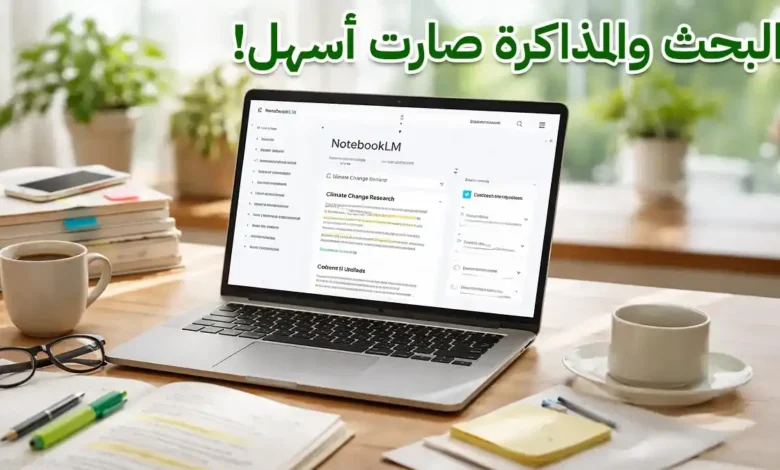
NotebookLM هي أداة من Google تستخدم الذكاء الاصطناعي لمساعدتك على فهم المصادر التي تجمعها داخل دفتر واحد. بدلًا من فتح مستندات متعددة والبحث يدويًا عن كل معلومة، يمكنك إضافة ملفاتك ومراجعك، ثم سؤال الأداة عن محتواها أو طلب تلخيصه وتنظيمه.
على سبيل المثال، إذا كنت تملك ثلاثة ملفات تتناول موضوعًا واحدًا، فيمكنك إضافتها إلى دفتر واحد وطلب مقارنة الأفكار بينها، أو استخراج أهم المصطلحات، أو إعداد أسئلة للمراجعة. وتوفر الأداة إحالات إلى المصادر في كثير من إجاباتها، ما يساعدك على الرجوع إلى الموضع الذي استندت إليه المعلومة.
لكن وجود الإحالات لا يعني أن كل إجابة صحيحة تلقائيًا؛ لذلك من المهم فتح المصدر ومراجعة النص الأصلي، خصوصًا عند استخدام الأداة في بحث أكاديمي أو في معلومات تحتاج إلى دقة عالية.
يمكنك تجربة الأداة من موقعها الرسمي: NotebookLM.
أهم مميزات NotebookLM واستخداماتها
1. تلخيص الملفات والمراجع
إذا كان لديك تقرير طويل أو ملف دراسي، يمكنك طلب تلخيصه في نقاط واضحة بدلًا من قراءة كل شيء دفعة واحدة. ومن الأفضل تحديد مستوى التفصيل الذي تحتاجه، مثل ملخص سريع للمراجعة أو شرح موسع للمفاهيم الأساسية.
ولا تكتفِ بطلب «لخص الملف»؛ بل حدد ما تريد استخراجه منه، مثل التعريفات أو التواريخ أو الأسباب والنتائج، حتى تحصل على نتيجة أكثر فائدة.
2. طرح الأسئلة والحصول على إحالات للمصادر
تتيح لك الأداة الاستفسار عن محتوى المصادر التي أضفتها. فإذا لم تفهم فقرة في كتاب، يمكنك طلب شرحها بلغة أبسط، ثم طلب تحديد الجزء الذي يدعم الشرح في الملف الأصلي.
هذه الميزة مفيدة عند مراجعة موضوعات متعددة، لكنها لا تعني أن الأداة تعرف كل شيء عن الموضوع؛ إذ تعتمد الإجابة على المصادر المتاحة وطريقة صياغة السؤال، وقد تخطئ في الفهم أو الاستنتاج.
3. إنشاء أسئلة واختبارات للمراجعة
يمكنك استخدام NotebookLM لتحويل محتوى دراسي إلى أسئلة اختيار من متعدد، أو بطاقات تعليمية، أو أسئلة وأجوبة قصيرة. وهذه طريقة عملية لاختبار فهمك بدلًا من الاكتفاء بقراءة الملخص عدة مرات.
بعد إنشاء الأسئلة، حاول الإجابة عنها بنفسك قبل الاطلاع على الحلول. وإذا وجدت سؤالًا غير واضح أو إجابته غير موجودة في المرجع، فارجع إلى المصدر وتحقق من المعلومات.
4. ربط الأفكار بين عدة مصادر
عندما تجمع أكثر من مرجع حول موضوع واحد، تستطيع طلب مقارنة المعلومات بينها أو تحديد النقاط المشتركة والاختلافات. وتفيد هذه الطريقة في إعداد التقارير، وفهم الأبحاث، وتنظيم الملاحظات قبل كتابة المحتوى.
ومع ذلك، ينبغي التمييز بين ما تقوله المصادر فعلًا وبين الاستنتاجات التي يولدها الذكاء الاصطناعي عند الربط بينها.
5. إنشاء ملخصات صوتية ومرئية
تتضمن NotebookLM أدوات لإنشاء ملخصات بصيغ مختلفة، منها Audio Overview الذي يحول محتوى المصادر إلى حوار صوتي بين مقدمين افتراضيين، إضافة إلى ميزة الملخصات المرئية بحسب الخيارات المتاحة في الحساب.
تدعم الملخصات الصوتية لغات متعددة، ومنها العربية، ويمكنك ضبط لغة الإخراج من الإعدادات. ومع ذلك، لا تفترض أن الملخص الصوتي ينقل كل تفصيل في ملفاتك؛ فهو وسيلة للمراجعة والفهم، وليس بديلًا كاملًا عن المصدر الأصلي.
طريقة استخدام NotebookLM خطوة بخطوة
يمكنك البدء باستخدام الأداة من المتصفح باتباع الخطوات التالية:
- افتح الموقع الرسمي: انتقل إلى NotebookLM وسجّل الدخول بحساب Google إذا طُلب منك ذلك.
- أنشئ دفترًا جديدًا: اختر إنشاء دفتر ملاحظات جديد، ثم سمّه باسم واضح، مثل «مراجعة العلوم» أو «بحث الطاقة المتجددة».
- أضف المصادر: أضف الملفات أو المستندات أو الروابط المدعومة التي تريد تحليلها. تختلف المصادر المقبولة بحسب نوع المحتوى، وقد لا تعمل بعض الروابط إذا تعذر الوصول إلى نصها.
- ابدأ بالسؤال: اطلب تلخيصًا أو شرحًا أو مقارنة بين أجزاء المصادر، وحدد المطلوب بدقة.
- راجع الإحالات: افتح المواضع المشار إليها في الإجابة وتأكد من أن المعلومات تتفق مع النص الأصلي.
- أنشئ مادة للمراجعة: إذا كانت الميزة متاحة، أنشئ اختبارًا أو بطاقات تعليمية أو ملخصًا صوتيًا يساعدك على مراجعة ما تعلمته.
قد تختلف أسماء الأزرار وترتيب القوائم مع تحديث واجهة NotebookLM، كما تختلف حدود الاستخدام بحسب نوع الحساب والخطة؛ لذلك لا تعتمد على رقم ثابت لعدد الملفات أو مرات التوليد دون مراجعة صفحة المساعدة الرسمية.
أوامر جاهزة للاستفادة من NotebookLM
تؤثر صياغة السؤال في نوع الإجابة التي تحصل عليها. فيما يلي أمثلة يمكنك نسخها وتعديلها حسب احتياجك.
أمر لتلخيص ملف دراسي
أمر لإنشاء اختبار تدريبي
أمر لفهم موضوع صعب
أمر لمقارنة مصدرين
كيف تنشئ ملخصًا صوتيًا باللغة العربية؟
تساعد ميزة Audio Overview على الاستماع إلى مناقشة مولّدة بالذكاء الاصطناعي حول محتوى دفترك. ويمكن أن تكون مفيدة عند مراجعة موضوع سبق أن قرأته، أو عند الرغبة في التعرف سريعًا على أبرز الأفكار.
- افتح الدفتر الذي يحتوي على المصادر المطلوبة.
- انتقل إلى أدوات إنشاء الملخصات أو قسم دليل الدفتر، بحسب الواجهة الحالية.
- اختر إنشاء الملخص الصوتي، وحدد اللغة العربية إذا ظهر خيار لغة الإخراج.
- انتظر حتى يكتمل التوليد، ثم استمع إلى الملخص وقارن المعلومات المهمة بالمصادر.
إذا لم يظهر خيار اللغة العربية أو اختلفت أسماء القوائم، فراجع إعدادات اللغة وصفحة المساعدة الرسمية؛ إذ قد تتغير الواجهة والخيارات بمرور الوقت.
للتعرف على دعم اللغات وتطور الميزة، يمكنك قراءة إعلان Google الرسمي: توسيع الملخصات الصوتية في NotebookLM إلى أكثر من 50 لغة.
ما عيوب NotebookLM وما حدودها؟
رغم فائدة الأداة، فإن معرفة حدودها تساعدك على استخدامها بطريقة صحيحة:
- احتمال وجود أخطاء: قد تسيء فهم جزء من المصدر أو تنتج استنتاجًا غير دقيق، حتى عندما تعرض إحالة إلى النص.
- الاعتماد على جودة المصادر: إذا كانت الملفات قديمة أو ناقصة أو تحتوي على معلومات متعارضة، فقد تتأثر الإجابات بذلك.
- عدم ضمان التغطية الكاملة: قد يختصر الملخص تفاصيل مهمة أو يتجاوز استثناءات تحتاج إلى مراجعة مستقلة.
- حدود الاستخدام: قد توجد قيود على عدد المصادر أو الاستفسارات أو عمليات إنشاء المحتوى، وقد تختلف حسب الخطة.
- اختلاف دعم الملفات والروابط: ليست كل صفحة أو صيغة ملف قابلة للاستيراد والتحليل بالطريقة نفسها.
نصيحة عملية: استخدم الأداة لتوفير الوقت وتنظيم المعلومات، ثم راجع المصادر بنفسك قبل الاستشهاد بمعلومة في تقرير أو نشرها في مقال أو اتخاذ قرار مهم بناءً عليها.
الخصوصية وحماية الملفات في NotebookLM
قبل رفع أي ملف، فكر في طبيعة المعلومات الموجودة فيه. تجنب إضافة كلمات المرور أو البيانات البنكية أو المستندات السرية أو بيانات أشخاص آخرين دون إذن مناسب.
توضح Google في معلوماتها الرسمية طريقة تعاملها مع بيانات NotebookLM، وقد تختلف التفاصيل والحماية المطبقة بحسب نوع الحساب، مثل الحساب الشخصي أو حساب العمل أو المؤسسة التعليمية. لذلك اقرأ سياسة الخصوصية والشروط المطبقة على حسابك بدلًا من افتراض أن كل أنواع البيانات والحسابات تخضع للمعاملة نفسها.
يمكنك مراجعة مركز مساعدة NotebookLM الرسمي للاطلاع على أحدث المعلومات المتعلقة بالخصوصية والمصادر والميزات وحدود الاستخدام.
الأسئلة الشائعة حول NotebookLM
هل NotebookLM مجانية؟
توفر الأداة إمكانية استخدام ضمن حدود معينة، وقد تتوفر خطط أو مزايا مدفوعة بحدود أعلى. راجع صفحة الأداة ومعلومات الخطط الحالية لمعرفة ما ينطبق على حسابك.
هل تدعم NotebookLM اللغة العربية؟
نعم، تدعم الأداة العربية في استخدامات متعددة، ومنها الإجابات والملخصات الصوتية. وقد تختلف جودة النتائج بحسب نوع المهمة والمصادر المستخدمة وإعدادات اللغة.
هل يمكن الاعتماد على NotebookLM في المذاكرة؟
نعم، يمكن الاستفادة منها في تلخيص الدروس وشرح المفاهيم وإنشاء أسئلة تدريبية. لكن الأفضل استخدامها لفهم المادة واختبار نفسك، وليس لنسخ الإجابات دون مراجعة أو استيعاب.
هل إجابات NotebookLM صحيحة دائمًا؟
لا. قد تخطئ الأداة أو تسيء تفسير المعلومات، لذلك تحقق من الإحالات وافتح المصدر الأصلي، خصوصًا عند استخدام معلومات دقيقة أو حساسة.
هل تستطيع NotebookLM تحليل فيديوهات YouTube؟
يمكن إضافة روابط عامة لفيديوهات مدعومة، وتعتمد الاستفادة منها على إمكانية الوصول إلى محتوى الفيديو النصي وتوافق الرابط مع الأداة. قد لا تعمل جميع الروابط بالطريقة نفسها.
هل تغني الملخصات الصوتية عن قراءة الملفات؟
لا. الملخص الصوتي وسيلة مساعدة لفهم الأفكار الرئيسية ومراجعتها، لكنه قد يختصر تفاصيل أو يستبعد معلومات تحتاج إليها، لذلك ارجع إلى الملف الأصلي عند الحاجة.
الخلاصة
تقدم NotebookLM طريقة عملية للتعامل مع الملفات والمراجع، من خلال التلخيص وطرح الأسئلة وإنشاء مواد للمراجعة والاستماع إلى ملخصات صوتية. وتظهر فائدتها بشكل أكبر عندما تجمع مصادر جيدة، وتطرح أسئلة محددة، وتتحقق من الإجابات قبل استخدامها.
إذا كنت طالبًا أو باحثًا أو صانع محتوى، فابدأ بمشروع صغير يحتوي على بضعة مصادر موثوقة، وجرّب تلخيصها ثم إنشاء أسئلة عنها. بهذه الطريقة ستتمكن من تقييم فائدة الأداة في عملك بدلًا من الاعتماد على الوعود العامة حول الذكاء الاصطناعي.